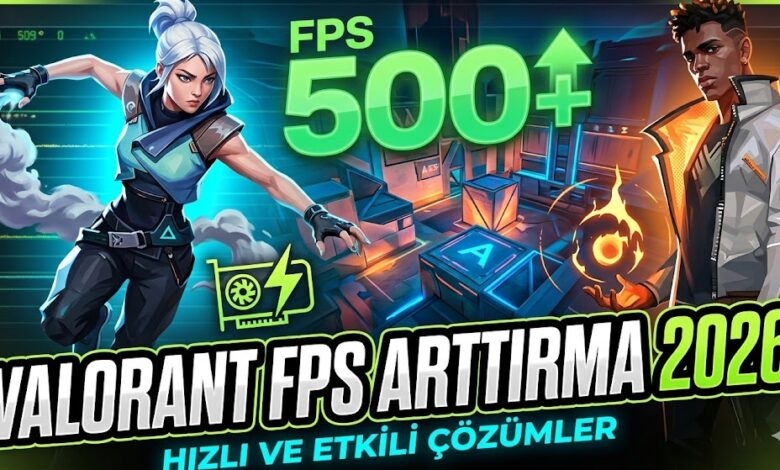
Riot Games’in efsanevi taktiksel nişancı oyunu Valorant, her ne kadar düşük sistemlerde çalışması için optimize edilmiş (tasarlanmış) olsa da, zamanla gelen ağır güncellemeler ve yeni haritalar eski bilgisayarları zorlamaya başladı. Özellikle tam rakiple karşı karşıya geldiğiniz anlarda yaşanan “Drop” (Anlık takılma) sorunu, maçı kaybetmenize ve klavyeyi kırmanıza sebep olabilir.
Rekabetçi oyunlarda yeteneğiniz kadar bilgisayarınızın akıcılığı da önemlidir. 60 FPS alan bir oyuncu ile 144 FPS alan bir oyuncu aynı şartlarda savaşmaz. Bu rehberde, ekran kartınızı yakmadan, sadece Windows ve oyun içi ayarları optimize ederek uygulayabileceğiniz en güncel Valorant FPS arttırma taktiklerini anlatıyoruz.
Adım 1: Oyun İçi Grafik Ayarları (Doğru Bilinen Yanlışlar)
Oyuna girdiğinizde “Görüntü > Grafik Kalitesi” sekmesine gelin. Amaç göz zevki değil, performans olmalı.
-
Materyal, Doku ve Ayrıntı Kalitesi: Hepsini “Düşük” yapın. Rekabetçi oyunlarda pırıl pırıl duvarlara ihtiyacınız yok.
-
V-Sync (Dikey Senkronizasyon): Kesinlikle KAPALI olmalı. V-Sync, ekrandaki yırtılmaları önler ama farede gecikmeye (Input Lag) sebep olur.
-
Kenar Yumuşatma (Anti-Aliasing): “Hiçbiri” veya en fazla “MSAA 2x” yapın. Pikselleri düzeltmeye çalışmak FPS’yi en çok düşüren şeydir.
-
Çok İzlekli Görselleştirme (Multithreaded Rendering): Eğer işlemciniz 4 çekirdek ve üzeriyse kesinlikle AÇIK olmalı. İşlemcinin tüm gücünü oyuna verir.
Adım 2: Windows Arka Plan Temizliği
Oyun oynarken arka planda çalışan gereksiz uygulamalar, RAM ve işlemcinizi sömürür.
-
Klavyeden “Ctrl + Shift + Esc” tuşlarına basarak Görev Yöneticisi’ni açın.
-
Valorant oynarken arka planda açık kalan Spotify, Chrome veya Discord (Donanım ivmesi kapalı değilse) sekmelerini kapatın.
Adım 3: Tam Ekran İyileştirmelerini Devre Dışı Bırakma
Windows 10 ve 11’in oyunları güya hızlandırmak için koyduğu bu özellik, Valorant’ta tam tersi bir etki yaratıp FPS drop yapabilir.
-
Masaüstündeki Valorant kısayoluna sağ tıklayın ve “Özellikler” deyin.
-
“Uyumluluk” sekmesine geçin.
-
“Tam ekran iyileştirmelerini devre dışı bırak” kutucuğunu işaretleyin.
-
Hemen altındaki “Yüksek DPI ayarlarını değiştir” kısmına girip, “Yüksek DPI ölçeklendirme geçersiz kılma” kutusunu da işaretleyip Uygula deyin.
🧠 Sefa’nın Yorumu
Kardolarım, FPS arttırmak için internette satılan veya indirilen o “Sihirli FPS Booster” programlarından uzak durun. Çoğu bilgisayarınıza zararlı yazılım (Malware) kurmaktan başka bir işe yaramaz. Valorant işlemci tabanlı bir oyundur; ekran kartınız ne kadar iyi olursa olsun, işlemciniz zayıfsa yüksek FPS alamazsınız.



sefanin yorumunna %10000 katiliyorum