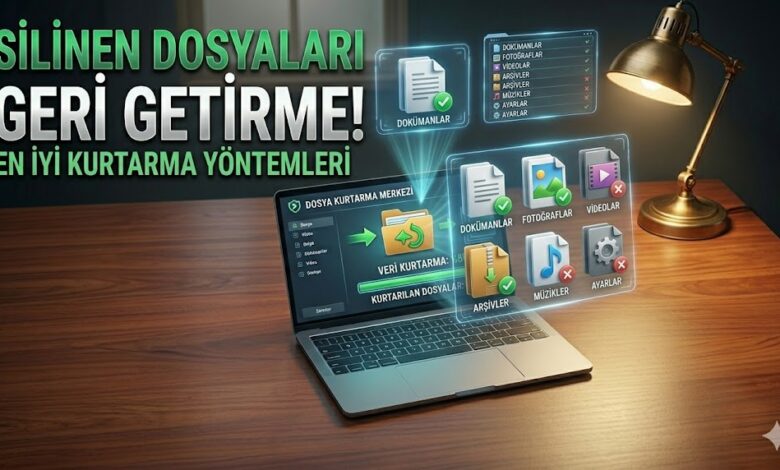
Bilgisayar başında yaşanan en büyük travmalardan biri, aylarca üzerinde çalıştığınız bir projeyi, yılların birikimi olan fotoğraf arşivinizi veya bitirme tezinizi yanlışlıkla silmektir. Hele bir de o meşhur “Shift + Delete” (Kalıcı silme) kombinasyonunu kullandıysanız veya USB belleğinize yanlışlıkla “Biçimlendir” (Format) dediyseniz, başınızdan aşağı kaynar sular dökülür.
Ancak derin bir nefes alın; dijital dünyada hiçbir şey siz üzerine yeni bir veri yazana kadar tamamen yok olmaz. Dosya orada duruyordur, sadece bilgisayar o dosyanın yerini “boş” olarak işaretlemiştir. Bu rehberde, binlerce lira verip veri kurtarma merkezlerine gitmeden önce, evde kendi başınıza silinen dosyaları geri getirme işlemini ücretsiz programlarla nasıl yapacağınızı adım adım anlatıyoruz.
Altın Kural: Üzerine Veri Yazmayın!
Kurtarma işlemine geçmeden önce bilmeniz gereken en hayati kural şudur: Yanlışlıkla bir dosyayı sildiğinizi fark ettiğiniz an, o diske (veya USB belleğe) hiçbir şey kopyalamayın, internetten dosya indirmeyin ve mümkünse bilgisayarı kapatıp açmayın. Eğer sildiğiniz 5 GB’lık bir videonun yerine, bilgisayara 5 GB’lık yeni bir oyun yüklerseniz, eski dosyanızın üzerine yazılır ve o videoyu NASA bile geri getiremez.
Adım 1: Dünyanın En İyisi “Recuva” Kullanımı
Piyasada yüzlerce kurtarma programı var ama çoğu sizden dosyayı bulduktan sonra 50 Dolar para ister. CCleaner’ın yapımcılarına ait olan Recuva, ücretsiz ve en etkili araçtır.
-
İndirme ve Kurulum: Google’a “Recuva indir” yazın ve resmi sitesinden (ccleaner.com üzerinden) ücretsiz versiyonu indirin. (Programı, kurtarma yapacağınız diske KURMAYIN. C diskinden veri kurtaracaksanız, programı D diskine veya bir USB’ye kurun).
-
Sihirbazı Başlatın: Programı açtığınızda karşınıza bir sihirbaz çıkar. Ne tür bir dosya aradığınızı (Resim, Video, Belge veya Hepsi) seçin.
-
Konum Seçimi: Dosyanın silindiği yeri seçin (Örn: Belgelerim, Geri Dönüşüm Kutusu veya E: USB Sürücüsü).
-
Tarama Türü: İlk denemede normal tarama yapın. Eğer bulamazsa, aynı işlemleri tekrarlayıp “Derinlemesine Tarama (Deep Scan)” seçeneğini işaretleyin. Bu işlem diskin boyutuna göre saatler sürebilir.
Adım 2: Dosyaları Kurtarma ve Renklerin Anlamı
Tarama bittiğinde Recuva size bulduğu dosyaların bir listesini sunar. Dosyaların yanında küçük renkli daireler vardır:
-
Yeşil (Mükemmel): Dosyanın üzerine hiç veri yazılmamış. %100 sağlam şekilde kurtarılabilir.
-
Sarı (Zayıf): Dosyanın bir kısmı hasar görmüş. Kurtarsanız bile fotoğraf yarım çıkabilir veya video takılabilir.
-
Kırmızı (Kurtarılamaz): Dosyanın üzerine başka veriler yazılmış, maalesef çöp olmuş demektir.
Kurtarmak istediğiniz yeşil dosyaların yanındaki kutucuğu tikleyin ve sağ alttaki “Kurtar” (Recover) butonuna basın.
Önemli: Dosyayı Nereye Kaydedeceksiniz?
En sık yapılan hata budur! Kurtardığınız dosyayı, silindiği diske ASLA kaydetmeyin. USB bellekten veri kurtarıyorsanız, dosyayı Bilgisayarınızın Masaüstüne (C: diskine) kaydedin. Aynı yere kaydetmeye çalışırsanız, kurtarma işlemi sırasında kendi dosyanızı ezersiniz.
🧠 Sefa’nın Yorumu
Kardolarım, veri kurtarma işi biraz şans, biraz da hız işidir. Eğer flash belleği yanlışlıkla biçimlendirdiyseniz (format attıysanız) hiç panik yapmayın. Hızlı biçimlendirme sadece “İçindekiler” tablosunu siler, dosyalarınız hala oradadır. Recuva’nın “Derin Tarama” özelliği o flash belleğin içinden 3 yıl önce sildiğiniz fotoğrafları bile bulup çıkarır, şok olursunuz.
Ama SSD disklerde durum biraz farklıdır. Yeni nesil SSD’lerde “TRIM” denilen bir komut vardır. SSD, silinen dosyayı gördüğü an performans düşmesin diye o bloğu saniyeler içinde kalıcı olarak temizler. Bu yüzden SSD’den silinen dosyaları geri getirme ihtimali, eski mekanik hard disklere (HDD) veya USB belleklere göre çok daha düşüktür. Siz siz olun, Google Drive veya OneDrive gibi bulut yedeklemeleri kullanmayı ihmal etmeyin. Üzülürsünüz.