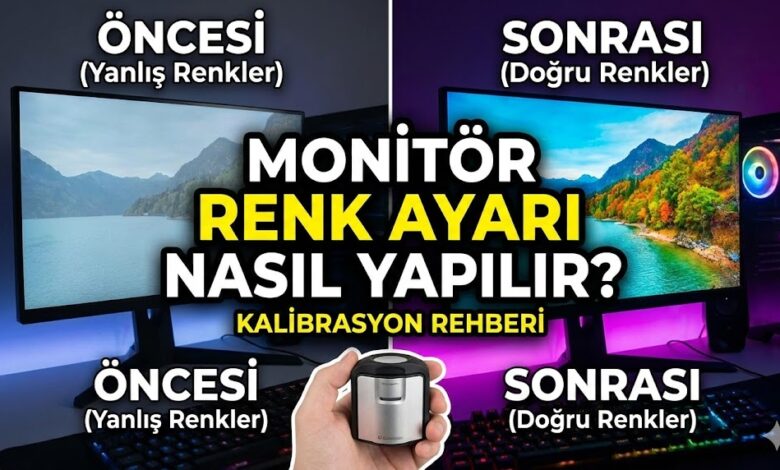
Neden Monitör Renk Ayarı Bu Kadar Önemli?
Selamlar teknoloji dostları! Ben Sefa. Bugün masamıza oldukça kritik ama genelde göz ardı edilen bir konuyu yatırıyoruz: monitör renk ayarı. Yeni bir monitör aldığımızda genellikle kutusundan çıkarıp fişe takar ve kullanmaya başlarız. Ancak o an ekranda gördüğümüz renkler, ne yazık ki çoğu zaman olması gerekenden çok uzakta. İster en yeni oyunları oynayan bir gamer, ister fotoğraflarını düzenleyen bir tasarımcı, isterseniz de sadece sevdiği dizileri izleyen biri olun, doğru renkler her şeydir. 1080Hz’lik bir monitörünüz bile olsa, renkleriniz soluksa o akıcılığın pek bir anlamı kalmaz, değil mi?
Doğru kalibrasyon; tasarımcılar için baskı ile ekran arasında tutarlılık, oyuncular için karanlık köşelerdeki rakipleri daha net görmek, sinemaseverler için ise yönetmenin hayal ettiği atmosferi birebir yaşamak demektir. Özellikle TV+ gibi platformlarda film veya dizi izlerken renklerin doğruluğu, aldığınız keyfi doğrudan etkiler. Kısacası, bu ayar lüks değil, bir ihtiyaç.
Temel Ayarlarla Başlayın: Parlaklık ve Kontrast
İşe en temelden, yani herkesin kolayca yapabileceği ayarlardan başlayalım. Monitörünüzün üzerindeki fiziksel tuşlar veya menüsü aracılığıyla bu iki temel ayara ulaşabilirsiniz.
Parlaklık (Brightness)
Parlaklık, ekranınızın ne kadar ışık yaydığını belirler. İdeal parlaklık seviyesi, bulunduğunuz ortamın ışığına göre değişir. Çok aydınlık bir odada düşük parlaklık gözlerinizi yorarken, karanlık bir odada yüksek parlaklık adeta bir el feneri etkisi yaratır. Genel bir kural olarak, ekrandaki beyaz bir sayfanın, elinizdeki gerçek bir kağıt parçası kadar parlak görünmesini hedefleyebilirsiniz. Bu, göz sağlığınız için de en ideal seviyedir.
Kontrast (Contrast)
Kontrast ise ekrandaki en parlak beyaz ile en karanlık siyah arasındaki farktır. Yüksek kontrast, renklerin daha canlı ve detayların daha belirgin olmasını sağlar. Bunu ayarlamak için internette bulabileceğiniz “kontrast test” görsellerini kullanabilirsiniz. Amacınız, siyahtan beyaza geçişlerdeki tüm tonları, detayları kaybetmeden görebilmek olmalı.
İşletim Sisteminin Kendi Araçlarını Kullanın
Temel ayarları yaptıktan sonra, bir sonraki adım işletim sisteminizin sunduğu yerleşik kalibrasyon araçlarını kullanmaktır. Bu araçlar, sizi adım adım yönlendirerek daha hassas bir ayar yapmanıza olanak tanır.
Windows Renk Kalibrasyonu
Windows kullanıcıları için bu araca ulaşmak çok kolay. Başlat menüsüne “Ekran rengini ayarla” yazmanız yeterli. Karşınıza çıkan sihirbaz, size gama, parlaklık, kontrast ve renk dengesi ayarlarını yaptırmak için çeşitli test görselleri sunacak. Özellikle Windows 11 gibi modern sistemler, görsel deneyimi iyileştirmek için harika araçlar sunuyor. Bu adımları dikkatlice takip ederek fabrika ayarlarına göre çok daha iyi bir sonuç elde edebilirsiniz.
macOS Ekran Kalibrasyon Yardımcısı
Mac kullanıcıları ise Sistem Ayarları > Ekranlar menüsüne giderek “Renk Profili” bölümünden “Kalibre Et” seçeneğini kullanabilirler. macOS’in yardımcısı da benzer şekilde sizi yönlendirerek monitörünüz için özel bir renk profili oluşturmanızı sağlar.
Renk Profilleri (ICC) ve Gama Ayarı
İşleri biraz daha teknik bir seviyeye taşıyalım. Kalibrasyonun özü aslında doğru bir renk profili oluşturmaktır.
ICC Profili Nedir?
ICC profili, en basit tanımıyla, monitörünüzün renkleri nasıl ürettiğini tanımlayan bir veri dosyasıdır. İşletim sisteminiz bu profili kullanarak renklerin tüm cihazlarda (yazıcı, telefon, başka bir monitör) tutarlı görünmesini sağlar. Genellikle monitör üreticileri kendi ICC profillerini sunar, ancak en iyi sonuç her zaman özel olarak oluşturulmuş bir profilden gelir.
Gama Ayarının Sırrı
Gama, bir görüntünün orta tonlarının ne kadar aydınlık veya karanlık görüneceğini kontrol eder. Web ve video için endüstri standardı 2.2’dir. İşletim sistemlerinin kalibrasyon araçları, bu gama değerini doğru ayarlamanıza yardımcı olur.
Profesyonel Çözüm: Kalibrasyon Cihazları
Eğer benim gibi bu işe takıntılıysanız veya işiniz gereği renk doğruluğu hayati önem taşıyorsa (fotoğrafçılık, video düzenleme, grafik tasarım vb.), o zaman yatırım yapmanız gereken şey bir kalibrasyon cihazıdır. SpyderX, Calibrite gibi markaların ürettiği bu cihazlar, aslında birer renk ölçerdir (colorimeter). Monitörünüzün üzerine yerleştirilir, özel yazılımıyla birlikte çalışarak ekranda beliren bir dizi rengi ölçer ve monitörünüzün renk sapmalarını tespit eder. Sonuç olarak, sizin için neredeyse mükemmel bir ICC profili oluşturur. Bu, şüphesiz en doğru ve en güvenilir yöntemdir. Oyunlarda FPS arttırma kadar önemli bir adımdır, unutmayın.
Sefa’nın Yorumu
Arkadaşlar, itiraf edeyim, ben de uzun yıllar monitörleri “kutudan çıktığı gibi” kullandım. “Ne fark eder ki?” diye düşünüyordum. Ta ki ilk defa bir kalibrasyon cihazıyla ayar yapana kadar… Aradaki farkı gördüğümde resmen aydınlandım diyebilirim. Daha önce fark etmediğim detaylar, soluk sandığım renklerin aslında ne kadar canlı olduğu ortaya çıktı. Eğer profesyonel bir cihaz alamıyorsanız bile, en azından 15 dakikanızı ayırıp Windows veya macOS’in kendi kalibrasyon araçlarını mutlaka deneyin. Gördüğünüz farka inanamayacaksınız. Gözleriniz bu iyiliği hak ediyor!