Bloatware Yazılımlara Elveda Deyin
Bir oyuncu bilgisayarı topladığınızda veya hazır sistem aldığınızda, fan hızlarını kontrol etmek için genellikle anakart üreticisinin yazılımını yüklersiniz. Armoury Crate, Dragon Center veya iCUE… Bu yazılımların ortak özelliği nedir biliyor musunuz? Sisteminizi yormaları, arka planda onlarca gereksiz servis çalıştırmaları ve çoğu zaman kararsız (buggy) olmalarıdır.
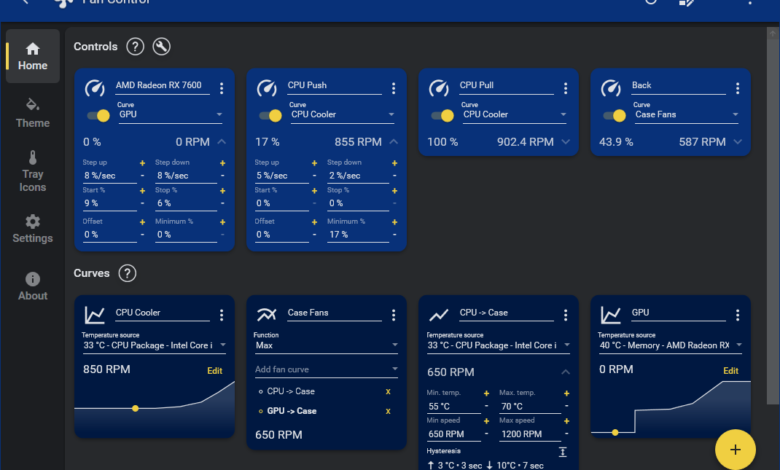
İşte FanControl, tam bu noktada devreye giren bir kurtarıcı. Kurulum gerektirmeyen (portable), sistem kaynaklarını neredeyse hiç tüketmeyen bu açık kaynaklı yazılım, bilgisayarınızdaki tüm fanları (CPU, GPU, Kasa fanları) tek bir ekrandan ve birbirine bağlı mantık kurallarıyla yönetmenizi sağlıyor. Sadece “dönsün” demiyorsunuz; fanlara “nasıl düşünmeleri gerektiğini” öğretiyorsunuz.
🛠️ FanControl Nedir? Neden Rakipsiz?
FanControl, Rémi Mercier adında bağımsız bir geliştirici tarafından yazılan, Windows tabanlı bir fan yönetim aracıdır. Onu diğerlerinden ayıran en büyük özellik, donanım agnostik olmasıdır. Yani Asus anakartınızın üzerindeki fanı, Nvidia ekran kartınızın sıcaklığına göre; veya Corsair sıvı soğutucunuzun fanını, işlemci yüküne göre ayarlayabilirsiniz. Markalar arası duvarları yıkar.
Temel Özellikleri:
-
Hafiflik: Arka planda çalışırken RAM ve CPU tüketimi yok denecek kadar azdır.
-
Özelleştirme: Fan eğrilerini (Curves) dilediğiniz gibi çizebilirsiniz.
-
Mix (Karışım) Sensörler: En büyük kozu budur. Birden fazla sıcaklık kaynağını tek bir fan eğrisinde birleştirebilirsiniz.
📈 “Mix Curve” Mantığı: Profesyonel Sessizlik Ayarı
FanControl’ü sadece “sıcaklık artınca hızlansın” mantığıyla kullanmak, Ferrari’ye tüp taktırmak gibidir. Yazılımın asıl gücü “Mix” fonksiyonlarında yatar.
Örneğin, kasanızın önündeki (Intake) fanları düşünelim. Bu fanlar hem işlemciyi hem de ekran kartını soğutur.
-
Eğer sadece CPU’ya bağlarsanız; oyunda ekran kartınız yanarken (80°C), işlemciniz serinse (50°C) fanlar dönmez ve kasa ısınır.
-
FanControl Çözümü: Bir “Max” (Maksimum) eğrisi oluşturursunuz. Programa şunu dersiniz: “İşlemciye bak, Ekran kartına bak. Hangisi daha sıcaksa fanları ona göre döndür.” Bu sayede sistem her zaman en sıcak bileşene göre tepki verir ve gereksiz gürültüden kurtulursunuz.
⚙️ Nasıl Kurulur ve Ayarlanır? (Hızlı Başlangıç)
Programı ilk çalıştırdığınızda sizi bir “Dedektif Modu” karşılar. Yazılım, sistemdeki tüm fan kontrolcülerini tarar ve tek tek fanları %100 çalıştırıp durdurarak hangisinin hangisi olduğunu bulmanızı ister.
-
Tanımlama (Identify): Fanlar tek tek hızlanır. Kulağınızla veya gözünüzle hangisinin döndüğünü tespit edip ismini değiştirin (Örn: Ön Fanlar, Egzoz Fanı, CPU).
-
Eğri Oluşturma (Add Curve): “Graph” seçeneği ile görsel bir grafik oluşturun.
-
40°C’ye kadar %30 hız (Sessiz)
-
60°C’de %50 hız (Oyun)
-
80°C’de %100 hız (Acil Durum) şeklinde noktaları sürükleyin.
-
-
Eşleştirme: Oluşturduğunuz bu grafiği, sol taraftaki fan kartlarına atayın. İşte bu kadar!
🧠 Sefa’nın Yorumu
Yıllardır donanım inceleyen ve sistem toplayan biri olarak söylüyorum; FanControl, her bilgisayarda olması gereken ‘Demirbaş’ bir yazılım diyebiliriz.
Neden mi bu kadar iddialıyım? Çünkü BIOS’a girip fan ayarı yapmak zahmetlidir ve anlık müdahale edemezsiniz. Üretici yazılımları ise bilgisayarı yavaşlatır. FanControl’de ise “Hysteresis” (Gecikme) denilen harika bir ayar var. İşlemciniz anlık olarak 50 dereceden 70 dereceye fırlayıp geri indiğinde (örneğin Chrome açarken), fanların “vınnn” diye bağırıp sonra susmasını engelliyor. Sıcaklık değişimine “3 saniye bekle, kalıcıysa hızlan” diyebiliyorsunuz. Bu, kafa sağlığınız için paha biçilemez bir konfor.
Ayrıca, modern ekran kartlarının (GPU) fanlarını da bu yazılımla kontrol edebilmek büyük lüks. Kart üreticisinin “Zero RPM” modunu beğenmiyorsanız, kendi sessizlik profilinizi oluşturabilirsiniz. Üstelik tamamen bedava ve reklamsız. Eğer PC’nizin çıkardığı sesten şikayetçiyseniz, yeni fan almadan önce bu yazılımı mutlaka deneyin.
Siz bilgisayarınızın fan ayarlarını nasıl yapıyorsunuz? Otomatik mi bırakırsınız yoksa manuel mi müdahale edersiniz? Yorumlarda taktikleri paylaşalım!