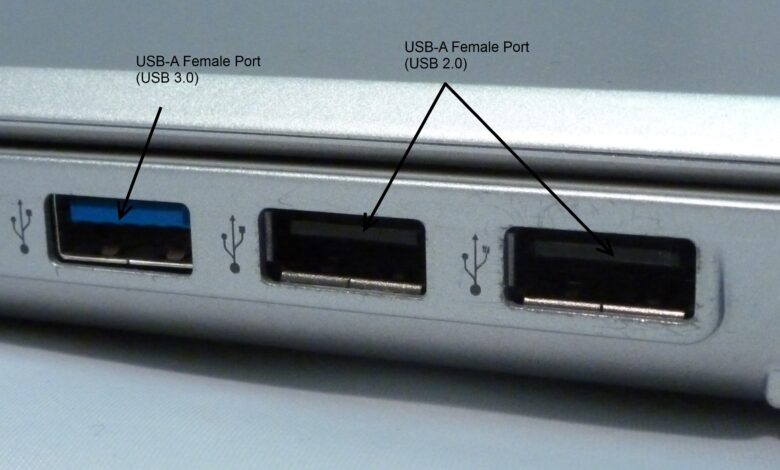
Evinizin veya ofisinizin internet erişiminin kalbi olan yönlendiriciler, genellikle sadece Wi-Fi sinyali yayan bir kutu olarak algılanır. Ancak, bu mütevazı cihazların arkasında, günlük hayatınızı önemli ölçüde kolaylaştırabilecek gizli bir kahraman yatıyor olabilir: USB portu. Evet, doğru okudunuz! Yönlendiricinizdeki o küçük USB bağlantı noktası, düşündüğünüzden çok daha fazlasını yapabilir.
Çoğu zaman göz ardı edilen ve potansiyeli tam olarak keşfedilmeyen yönlendirici USB portu, aslında pratik ve kullanışlı bir dizi işlev sunar. Dosyalarınızı merkezi olarak yönetmekten, yazıcınızı ağa bağlamaya, hatta mobil cihazlarınızı şarj etmeye kadar, bu küçük port günlük dijital yaşamınızı basitleştirmek için akıllı çözümler sunar. Peki, yönlendiricinizdeki USB portu tam olarak ne işe yarar ve bu gizli gücü nasıl açığa çıkarabilirsiniz? Gelin, bu soruların cevaplarını ve yönlendiricinizin USB portuyla yapabileceklerinizi derinlemesine inceleyelim.
USB Portu Ne İşe Yarar?
Yönlendiricinizdeki USB portunun sunduğu işlevler, modeline ve özelliklerine göre değişiklik gösterir. Ancak, en yaygın ve kullanışlı uygulamalar genellikle aşağıdaki gibidir:
1. Yazıcı Paylaşımı: Ağ Yazıcısı Kolaylığı
Evde veya küçük bir ofiste birden fazla cihazla yazıcınızı kullanmak istediğinizde, kablolarla uğraşmak veya sürekli olarak sürücüleri değiştirmek zorunda kalmak can sıkıcı olabilir. İşte yönlendiricinizin USB portu bu soruna şık bir çözüm sunar. USB yazıcınızı doğrudan yönlendiricinize bağlayarak, onu ağ yazıcısına dönüştürebilirsiniz. Bu sayede, ağınızdaki tüm cihazlar (bilgisayarlar, dizüstü bilgisayarlar, tabletler, akıllı telefonlar vb.) yazıcınızı kablosuz olarak kullanabilir. Belgelerinizi, fotoğraflarınızı veya diğer dosyalarınızı yazdırmak için artık tek yapmanız gereken, yazdırma komutunu vermek!
2. Ağ Bağlantılı Depolama (NAS): Merkezi Dosya Depolama ve Paylaşım
Dosyalarınızı merkezi bir yerde depolamak ve ev ağınızdaki tüm cihazlardan erişmek istiyorsanız, yönlendiricinizin USB portu size ekonomik ve pratik bir NAS (Ağ Bağlantılı Depolama) çözümü sunabilir. Harici bir sabit disk veya USB belleği yönlendiricinize bağlayarak, belgelerinizi, fotoğraflarınızı, videolarınızı ve diğer dosyalarınızı ağınızdaki tüm cihazlarla kolayca paylaşabilirsiniz. Bazı gelişmiş yönlendirici modelleri, medya sunucusu özellikleri sayesinde film ve müzik gibi içerikleri doğrudan akış halinde (stream) oynatmanıza bile olanak tanır. Bu, özellikle birden fazla kişinin aynı dosyalar üzerinde çalışması veya medya içeriklerini paylaşması gereken aileler veya küçük ekipler için ideal bir çözümdür. Daha detaylı bilgi için “Ucuz yönlendirici NAS veya gerçek NAS: hangisi daha iyi? Cevap!” gibi kaynaklara göz atabilirsiniz. (Bu link örnektir, gerçek bir link değildir.)
3. Otomatik Yedeklemeler: Verilerinizi Güvende Tutun
Günümüzde dijital verilerimiz, kişisel fotoğraflarımızdan önemli iş belgelerine kadar hayatımızın vazgeçilmez bir parçası haline geldi. Bu değerli verileri kaybetmek ise büyük bir felaket olabilir. Yönlendiricinizin USB portu, otomatik yedeklemeler sayesinde verilerinizi güvence altına almanın kolay bir yolunu sunar. Yönlendiricinize bağlı bir USB depolama aygıtına, ağınızdaki cihazlardaki dosyalar otomatik olarak yedeklenebilir. Bu yedeklemeler zaman kontrollü olarak belirli aralıklarla veya yeni dosyalar oluşturuldukça gerçek zamanlı olarak gerçekleştirilebilir. Aşağıda, otomatik yedeklemelerin nasıl kurulacağına dair adımları bulabilirsiniz.
4. Nesnelerin İnterneti (IoT) Cihazları İçin Güç Kaynağı: Pratik ve Ekonomik Çözüm
Akıllı ev cihazlarının (IoT) popülaritesi arttıkça, bu cihazlar için yeterli sayıda güç prizi bulmak zorlaşabilir. Yönlendiricinizin USB portu, IoT hub’ları, akıllı LED lambalar veya şarj cihazları gibi küçük ve düşük güç tüketimli cihazları çalıştırmak için ideal bir güç kaynağı olabilir. Özellikle yakınınızda boş bir priz yoksa veya kablo karmaşasını azaltmak istiyorsanız, yönlendirici USB portu pratik ve ekonomik bir çözüm sunar.
5. Mobil İnternet (LTE) Desteği: Kesintisiz Bağlantı
Bazı yönlendirici modelleri, USB portu üzerinden LTE donanımlarını (mobil internet dongle) destekler. Bu özellik sayesinde, internet bağlantınızda bir kesinti yaşanması durumunda, yönlendiriciniz otomatik olarak mobil veri bağlantısına geçebilir. Özellikle internete sürekli ve kesintisiz erişimin önemli olduğu durumlar için (örneğin evden çalışma, online oyunlar, video konferanslar vb.) bu özellik hayati önem taşıyabilir. Sabit hat bağlantınızda sorun yaşadığınızda veya fiber altyapınız henüz yoksa, mobil internet yedeklemesi sayesinde her zaman çevrimiçi kalabilirsiniz.
6. Şarj Cihazı Olarak Kullanım: Acil Durum Kurtarıcısı
Bazı yönlendirici modelleri, USB portu aracılığıyla akıllı telefonlarınızı, tabletlerinizi veya diğer USB ile şarj edilebilen cihazlarınızı şarj etmenize olanak tanır. Yönlendirici USB portları genellikle düşük akım (genellikle 0.5A veya 1A) sağladığı için hızlı şarj beklemeyin, ancak acil durumlarda veya cihazınızı gece boyunca şarj etmek istediğinizde oldukça kullanışlı olabilir. Özellikle seyahatlerde veya elektrik prizine erişimin sınırlı olduğu durumlarda, yönlendiricinizin USB portu size bir kurtarıcı olabilir.
Hangi Cihazları Bağlayabilirsiniz? Uyumluluk Kontrolü
Yönlendiricinizin USB portuna hangi cihazları bağlayabileceğiniz ve hangi işlevleri kullanabileceğiniz, yönlendirici modeline göre değişiklik gösterir. Yönlendiricinizin kullanım kılavuzunu inceleyerek, hangi cihazları desteklediğini, hangi portların uyumlu olduğunu ve hangi işlevlerin mevcut olduğunu öğrenebilirsiniz. Üreticinin web sitesinde veya ürün belgelerinde genellikle detaylı uyumluluk bilgileri ve teknik özellikler bulunur.
Otomatik Yedeklemeler İçin USB Portunu Kullanmak: Adım Adım Kılavuz
Verilerinizi otomatik olarak yedeklemek için yönlendiricinizin USB portunu kullanmak oldukça kolaydır. İşte temel adımlar:
-
USB Depolama Aygıtını Bağlayın: Bir USB sabit disk veya USB belleği yönlendiricinize bağlayın. Çoğu durumda bellek otomatik olarak algılanacaktır.
-
Yönlendirici Arayüzüne Giriş Yapın: Web tarayıcınız aracılığıyla yönlendiricinizin kullanıcı arayüzüne (genellikle
192.168.1.1veya192.168.0.1gibi bir IP adresi üzerinden) giriş yapın. Giriş bilgilerinizi (kullanıcı adı ve şifre) yönlendiricinizin kılavuzunda veya arkasında bulabilirsiniz. -
Yedekleme Ayarlarını Bulun: Yönlendirici arayüzünde “Kaydet”, “Yedekleme” veya “Depolama” gibi seçenekleri arayın. Menü yapısı yönlendirici modeline göre farklılık gösterebilir, bu nedenle kılavuzunuzdan yardım alabilirsiniz.
-
Yeni Yedekleme İşi Oluşturun: “Yeni Yedekleme İşi”, “Yedekleme Ekle” veya benzer bir işlevi seçin. Genellikle bir sihirbaz sizi yönlendirecektir.
-
Yedekleme Türünü Seçin: Zamanlanmış bir yedekleme mi (belirli aralıklarla) yoksa gerçek zamanlı bir yedekleme mi (değişiklikler anında kaydedilir) istediğinize karar verin ve ilgili seçeneği belirleyin.
-
Kaynak ve Hedef Klasörleri Belirleyin: Hangi klasörlerin yedekleneceğini (kaynak) ve yedeklemenin nereye kaydedileceğini (hedef – USB depolama aygıtınız) seçin.
-
İlk Yedeklemeyi Manuel Olarak Başlatın: Her şeyin doğru şekilde ayarlandığından emin olmak için ilk yedeklemeyi manuel olarak başlatın. Yedekleme tamamlandıktan sonra, dosyalarınızın doğru şekilde yedeklendiğini kontrol edin.
Yönlendiricinizin USB Portunu Keşfedin ve Değerlendirin
Yönlendiricinizdeki USB portu, çoğu zaman gözden kaçan ancak potansiyeli yüksek bir özelliktir. Yazıcı paylaşımından NAS işlevlerine, otomatik yedeklemelerden mobil internet desteğine kadar, bu küçük port günlük dijital yaşamınızı kolaylaştıracak bir dizi pratik çözüm sunar. Yönlendiricinizin kullanım kılavuzunu inceleyerek ve USB portunun sunduğu işlevleri keşfederek, ev ağınızı daha verimli ve kullanışlı hale getirebilirsiniz. Yönlendiricinizin bu gizli süper gücünü açığa çıkarın ve modern dijital yaşamın getirdiği kolaylıkların tadını çıkarın!